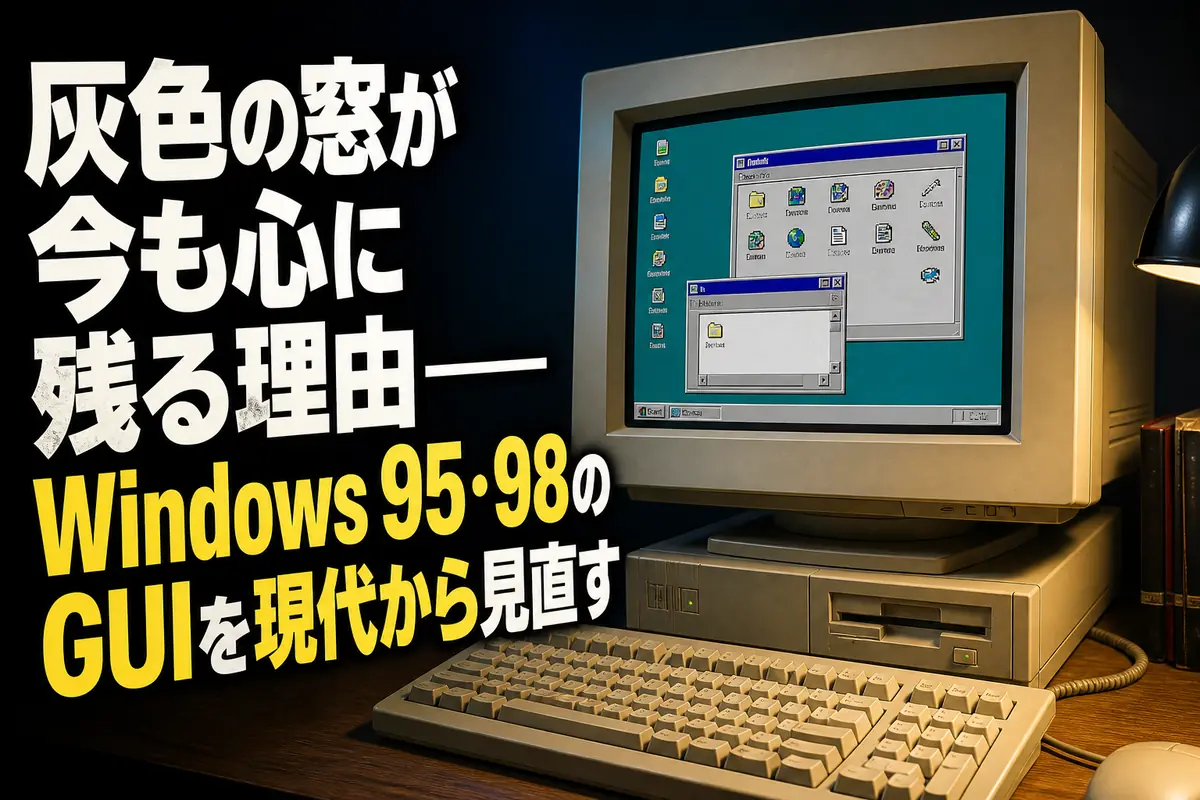
灰色の窓が今も心に残る理由――Windows 95・98のGUIを現代から見直す
灰色のボタン、濃い青のタイトルバー、左下の「スタート」。Windows 95・98の画面が懐かしく見える最大の理由は、単に古いからではありません。現代のWindowsにも続く操作の骨格が、目に見える形でむき出しになっているからです。
押せる場所は盛り上がり、入力欄はへこみ、選択中のウィンドウは色で判別できる。画面の解像度や色数に制約があった時代だからこそ、操作の意味を輪郭、陰影、配置で明確に伝えていました。
この記事で分かることは次の4点です。
- Windows 95・98の画面が懐かしく感じられる理由
- スタートメニューやタスクバーがもたらした変化
- 現代のGUIと比べて優れている点、不便な点
- 当時の雰囲気を現在、安全に楽しむ方法
結論:魅力の中心は「操作できる場所が見える」こと
Windows 95・98のGUIは、装飾を抑えたデザインではありません。むしろ、ボタンの縁、ウィンドウ枠、アイコンの陰影といった視覚情報を積極的に使い、何を操作できるかを説明しています。
代表的な特徴は次のとおりです。
- ボタンは明暗の枠で立体的に見せる
- 入力欄やリストは内側にへこんだように描く
- 選択中のウィンドウは濃い色のタイトルバーで示す
- メニュー項目には「ファイル」「編集」などの文字を付ける
- 小さなアイコンでも、フォルダーやプリンターなど対象物を識別できるよう描く
この画面では、操作の手掛かりが常に表面へ出ています。現在のフラットなUIで見られる、文字やアイコンに触れて初めて反応が分かる要素とは対照的です。
一方、情報量は多く、狭い画面に枠線やメニューが密集します。美点と弱点は同じ場所にあります。明快さを得るため、画面の静けさや余白を譲っているのです。
Windows 95が作った、現在まで続くデスクトップの骨格
Windows 95の重要性は、見た目の色使いよりも、PC上の作業を一つの操作体系へまとめたことにあります。
Microsoftによると、1995年8月24日に発売されたWindows 95は、スタートボタン、タスクバー、ごみ箱、デスクトップ上のショートカットを導入しました。現在のWindowsでも形を変えながら残っている要素です。発売後5週間で700万本を販売したことからも、その画面に触れた人の多さが分かります。
スタートボタンは「始める場所」を固定した
左下のスタートボタンは、アプリの起動、設定、検索、終了といった異なる操作への入口でした。それまでの知識が少ない利用者にも、まず押す場所を文字で示した点が重要です。
現在のスタートメニューは検索、推薦項目、アカウント管理などを含む複合的な画面になりました。Windows 95版は階層が深い反面、「プログラム」「設定」「検索」のように役割が直接書かれています。
タスクバーは起動中の状態を見えるようにした
タスクバーには、開いているウィンドウがボタンとして並びます。最小化しても作業が消えたわけではなく、下部に残っていると確認できました。
この考え方は、現在のWindowsにも受け継がれています。ただし、当時は「起動用ショートカット」と「実行中のアプリ」が比較的はっきり分かれていました。現代のタスクバーではピン留めされたアイコンと実行中の状態が同じ場所に重なるため、省スペースになった代わりに意味の区別は弱くなっています。
デスクトップが現実の道具を借りた
文書、フォルダー、ごみ箱、プリンター。抽象的なデータ操作を、机の上にある物へ置き換える考え方です。
もちろん、実際の机と完全に同じではありません。それでも初めてPCを使う人は、名称と絵を手掛かりに役割を推測できます。小さなピクセルアイコンに具体的な道具が描かれていたことは、単なる飾りではなく操作説明でもありました。
ここがポイント: Windows 95・98の懐かしさは配色だけではありません。「左下から始める」「開いたものは下に並ぶ」「不要なものはごみ箱へ入れる」という操作の記憶と、画面の形が結び付いています。
Windows 98は同じ文法を保ちながら、インターネットへ近づいた
Windows 98の画面がWindows 95とひとまとまりに記憶されやすいのは、基本の視覚言語を大きく変えなかったためです。
Windows 98は1998年に登場し、インターネットへの接続を重視しました。MicrosoftのWindows史では、DVDの読み書きや多くのUSB機器の自動認識に加え、タスクバーからアプリを起動しやすくするクイック起動も特徴として挙げられています。
「Webのように操作する」方向へ進んだ
Windows 98では、デスクトップやエクスプローラーにもWebとの近さを意識した要素が増えました。画面はWindows 95の延長にありながら、PC内のファイルとネット上の情報を連続的に扱おうとしていた時代です。
ただし、その統合は常に分かりやすかったわけではありません。クリック方法やフォルダー表示の設定によって挙動が変わり、従来型のデスクトップ操作とWeb風の操作が混在する場面もありました。
Windows 98は完成された静的なレトロデザインというより、デスクトップ中心のPCがインターネット中心へ移る途中の画面として見ると理解しやすくなります。
なぜ「灰色・青・角張った枠」が記憶に残るのか
Windows 95・98らしさは、配色、立体表現、ピクセル単位の図像が一体になって生まれています。
灰色は陰影を組み立てる土台だった
ボタンの上辺と左辺を明るく、下辺と右辺を暗くすると、面が手前へ出ているように見えます。逆に明暗を入れ替えれば、押された状態を表現できます。
Microsoftで長くWindows開発に携わったRaymond Chenは、Windows 3.0で立体表現が加わり、Windows 95ではさらに多くの部分が3D風になった経緯を紹介しています。限られた色でも状態を伝えられる、合理的な仕組みでした。
ピクセルアイコンは小さくても意味が濃い
当時のアイコンは低い解像度で表示されることを前提に、輪郭と色の塊を一画素ずつ調整する必要がありました。現行のMicrosoftのアイコン資料にも、16×16ピクセルでは機器を識別させる特徴を慎重に残す必要があることや、16色版をWindowsのパレットへ合わせる指針が記されています。
写真のような精細さはありません。しかし、省略する部分と残す部分が明確なので、形に強い個性があります。現代の高解像度アイコンを単純に縮小しても、同じ印象にはなりません。
アクティブな場所が色で分かる
濃い青のタイトルバーは、現在操作しているウィンドウを強く示します。非アクティブなウィンドウとの違いが大きく、複数の窓が重なっていても焦点を判断しやすい設計です。
現代の画面は影、透明感、微妙な色差を利用できます。その分、状態の違いは穏やかになりました。Windows 95・98の強い境界線が新鮮に見えるのは、現在の「背景へ溶け込む」方向とは目的が異なるためです。
現代のGUIと比べると何が違うのか
両者の差は「古いか新しいか」ではなく、何を優先しているかにあります。
| 比較軸 | Windows 95・98型 | 現代のWindows |
|---|---|---|
| 当時の魅力 | 枠、陰影、文字ラベルで操作対象を明示 | 余白、動き、階層表現で情報を整理 |
| 現代での実用性 | マウス操作では意味を推測しやすい | 高解像度、タッチ、複数画面などに対応しやすい |
| 視覚的な密度 | 高い。狭い画面へ多くの機能を配置 | 比較的低い。余白を広く取る傾向 |
| 維持のしやすさ | 実機OSはサポート終了済みで難しい | 更新、安全対策、支援機能を利用できる |
| 入手しやすさ | 正規メディアや対応実機の確保が必要 | 搭載PCや正規ライセンスを入手しやすい |
| 向いている人 | GUI史、ピクセル表現、旧ソフトを研究・鑑賞したい人 | 日常作業、オンライン利用、現行ソフトを重視する人 |
Microsoftが掲げるWindows 11の設計原則には、落ち着き、個人への適応、親しみやすさ、一貫性などが含まれます。色は視覚的な階層を作り、重要な箇所へ注意を向けるために使われます。
目的の一部はWindows 95・98と共通しています。違うのは手段です。当時は枠線と高低差で明示し、現在は余白、重なり、素材感、動きも利用します。
初期GUIから今も学べること
Windows 95・98の外観をそのまま復活させなくても、その設計から取り入れられる点はあります。
状態を見た目だけで推測できるようにする
ボタン、入力欄、選択中の項目が区別できれば、利用者は試行錯誤を減らせます。現代のMicrosoftのナビゲーション指針でも、一貫性、単純さ、明確さが基本原則とされています。
レトロGUIが思い出させるのは、装飾の多さではありません。操作の結果を、押し込み、反転、選択色などで即座に返す重要性です。
文字ラベルを安易に捨てない
誰もが理解できるアイコンは多くありません。Windows 95の「スタート」のように、短い言葉を添えるだけで入口の意味は明確になります。
現代の画面へ応用するなら、すべてを灰色の立体ボタンにする必要はありません。初見で意味が伝わりにくい記号へラベルやツールチップを付けるだけでも、同じ考え方を生かせます。
制約が一貫性を生む
限られた色、狭い画面、小さなアイコンという制約は表現力を狭めました。その一方で、共通部品を繰り返し使う理由にもなりました。
画面ごとの自由度が高い現代では、統一された規則を意識的に守る必要があります。Windows 95・98の画面にまとまりを感じるなら、それは個々の部品が豪華だからではなく、同じ規則が広範囲に適用されているからです。
今でも使えるのか
日常用OSとしてWindows 95・98を使うのは勧められませんが、資料として観察し、隔離環境で旧ソフトを検証する価値はあります。
MicrosoftによるWindows 98、Windows 98 SE、Windows Meのサポートは、2006年7月11日に終了しました。セキュリティ更新が提供されないOSをインターネットへ直接接続すると、現在の用途に必要な安全性を確保できません。
また、現代のPCでは次の問題が生じます。
- 現行CPU、ストレージ、USB機器などに対応するドライバーがない
- 現代のWebサイトや暗号化通信を正常に扱えない
- 古いインストールメディアや記録媒体が劣化している場合がある
- 高解像度ディスプレイでは画面や文字が極端に小さくなる
- 中古PCは電源、コンデンサー、HDDなどの状態差が大きい
- 正規ライセンス、起動ディスク、ドライバーの確保が必要になる
安全性を優先した楽しみ方
見た目を楽しむだけなら、実機OSをネット接続する必要はありません。
- コンピュータ博物館やMicrosoftの公式記事にある画面資料を見る
- 現行OS上で、色や壁紙など限定した要素だけを再現する
- 自分が正規に保有するメディアを使い、仮想環境で検証する
- 仮想環境のネットワークを無効にし、外部とのファイル受け渡しを最小限にする
- 重要なデータや普段使うアカウントを旧環境へ入れない
外観を再現する非公式テーマや改造ツールは、提供元と更新状況を確認すべきです。システムファイルの置換を要求するものは、現行OSの更新や復旧を妨げる可能性があります。
向いている人・向いていない人
Windows 95・98のGUIは、現在の道具としてより、設計と文化を読み解く対象として価値があります。
向いている人
- GUIやWebデザインの歴史を学びたい人
- ピクセルアートや小型アイコンの設計に関心がある人
- 旧ソフトやゲームを隔離環境で検証したい人
- 現代の画面へ明確な操作感を取り戻したいデザイナー
- 1990年代のPC文化を資料に基づいて楽しみたい人
向いていない人
- オンラインバンキングやメールなど日常用途に使いたい人
- 最新の周辺機器やクラウドサービスを利用したい人
- 故障対応や環境構築に時間をかけたくない人
- 見た目だけでなく、現行OSと同等の安全性や快適さを求める人
レトロGUIを取り入れるなら見るべき点
Windows 95・98風のデザインを作る場合も、昔の外観をそのまま貼り付ければよいわけではありません。
- 境界: どこが押せて、どこへ入力できるか判別できるか
- 状態: 選択中、無効、処理中、エラーを色以外でも区別できるか
- ラベル: アイコンだけで意味が伝わらない操作に文字があるか
- 一貫性: 同じ見た目の部品が同じ動作をするか
- 可読性: 小さな文字や低コントラストを雰囲気のために再現していないか
- 操作方法: マウスだけでなく、キーボードやタッチでも扱えるか
- 権利関係: Microsoftのロゴ、アイコン、起動音などを無断で配布していないか
特に注意したいのは、ピクセルフォントや灰色の背景だけを使い、操作上の明快さを再現しないケースです。それでは見た目は似ても、Windows 95・98の重要な長所は受け継げません。
まとめ:再評価すべきは色ではなく、画面の分かりやすさ
Windows 95・98の画面が懐かしいのは、多くの人が見た配色だからだけではありません。スタートメニュー、タスクバー、デスクトップという現在にも続く操作体系が、太い境界と具体的な図像で表現されているからです。
現代へ持ち帰るべきものを絞るなら、次の3点です。
- 操作できる場所を見ただけで判断できること
- 操作した結果を形や色の変化で返すこと
- 一度覚えた規則を別の画面でも使えること
旧OSそのものを日常利用するには、サポート終了と互換性という大きな壁があります。だからこそ、まずは公式の画面資料を観察し、必要ならネットワークから隔離した環境で確かめるのが現実的です。
次にレトロ風の画面を見たときは、青いタイトルバーや灰色のボタンだけでなく、何が押せるか、今どこにいるか、操作後に何が変わったかまで伝わるかを見てください。そこに、Windows 95・98から再評価すべき設計が残っています。
参照リンク
- Microsoft Stories:Launch of Windows 95
- Microsoft:The history of PCs
- Microsoft News Center:Die Geschichte von Windows
- Microsoft Learn:Windows 98、Windows 98 SE および Windows Me のサポート終了
- Microsoft DevBlogs:The evolution of mascara in Windows UI
- Microsoft Learn:Icons
- Microsoft Learn:Windows 11 design principles
- Microsoft Learn:Navigation design basics for Windows apps
- Computer History Museum:Windows 95 screenshot